業務一覧表(業務可視化シート)は、社内の業務フローや担当、発生頻度を整理し、業務改善や標準化を進めるための必須ツールです。
本記事では、業務一覧表を作成する目的とゴールをはじめ、誰でも迷わず作成できる4つのステップ(①業務の洗い出し ②骨子作成 ③詳細記入 ④関係者の確認)を詳しく解説します。
また、記事内ではすぐに使える無料Excelテンプレートのダウンロードが可能です。
業務の漏れやブラックボックス化を解消し、チーム全体の生産性を向上させるための第一歩として活用してください。
業務管理には 業務改善支援ツール「octpath」 の利用がおすすめです。
この記事の目次
- 業務を一覧化する目的とゴール
- 業務一覧表とは
- 業務一覧表の作成方法
- 業務一覧表を作成する際のポイント
- 業務一覧表の作り方に関するよくある質問(FAQ)
- Q1. 業務一覧表を作成する最大の目的は何ですか?
- Q2. 業務一覧表と業務マニュアル(手順書)の違いは何ですか?
- Q3. 業務の洗い出しで漏れを防ぐコツはありますか?
- Q4. ChatGPTなどの生成AIを業務一覧表の作成に活用できますか?
- Q5. 業務一覧表に記載する「業務の粒度」はどの程度が適切ですか?
- Q6. Excelと業務管理ツール(SaaS)のどちらで作成すべきですか?
- Q7. 実務担当者が協力してくれない・記入してくれない場合はどうすればよいですか?
- Q8. 作成した業務一覧表が形骸化してしまうのを防ぐには?
- Q9. 業務一覧表から改善点を見つけるにはどうすればよいですか?
- Q10. 無料のテンプレートはそのまま実務に使えますか?
- おわりに
業務を一覧化する目的とゴール
業務の一覧化は、業務改善に取り組む前段階として必要な「業務の可視化」のひとつの方法として役立ちます。業務の中で改善点を明確にするためには、現状の業務を正確に把握している必要があります。業務一覧表を作成し業務全体が見えるようになると、業務上の課題や改善点を見つけやすくなります。
したがって、業務を一覧化することの目的はあくまでも業務の可視化です。一覧化した後、業務整理・業務改善のための施策に取り組む必要があります。一覧化するだけで業務が効率化されたり、改善できるわけではないので、注意してください。
業務一覧表とは
業務をわかりやすくまとめるために用いられるのが、業務一覧表です。その名の通り、対象範囲の業務を一覧にしてまとめたツールです。

対象の業務内容によって、どのような項目を設けるか、どのくらい詳細に記載するかなど、記載する情報は異なります。自社の業務整理に役立つようにまとめるための工夫が必要です。
業務一覧表の作成方法
業務一覧表の作成方法についてご説明します。
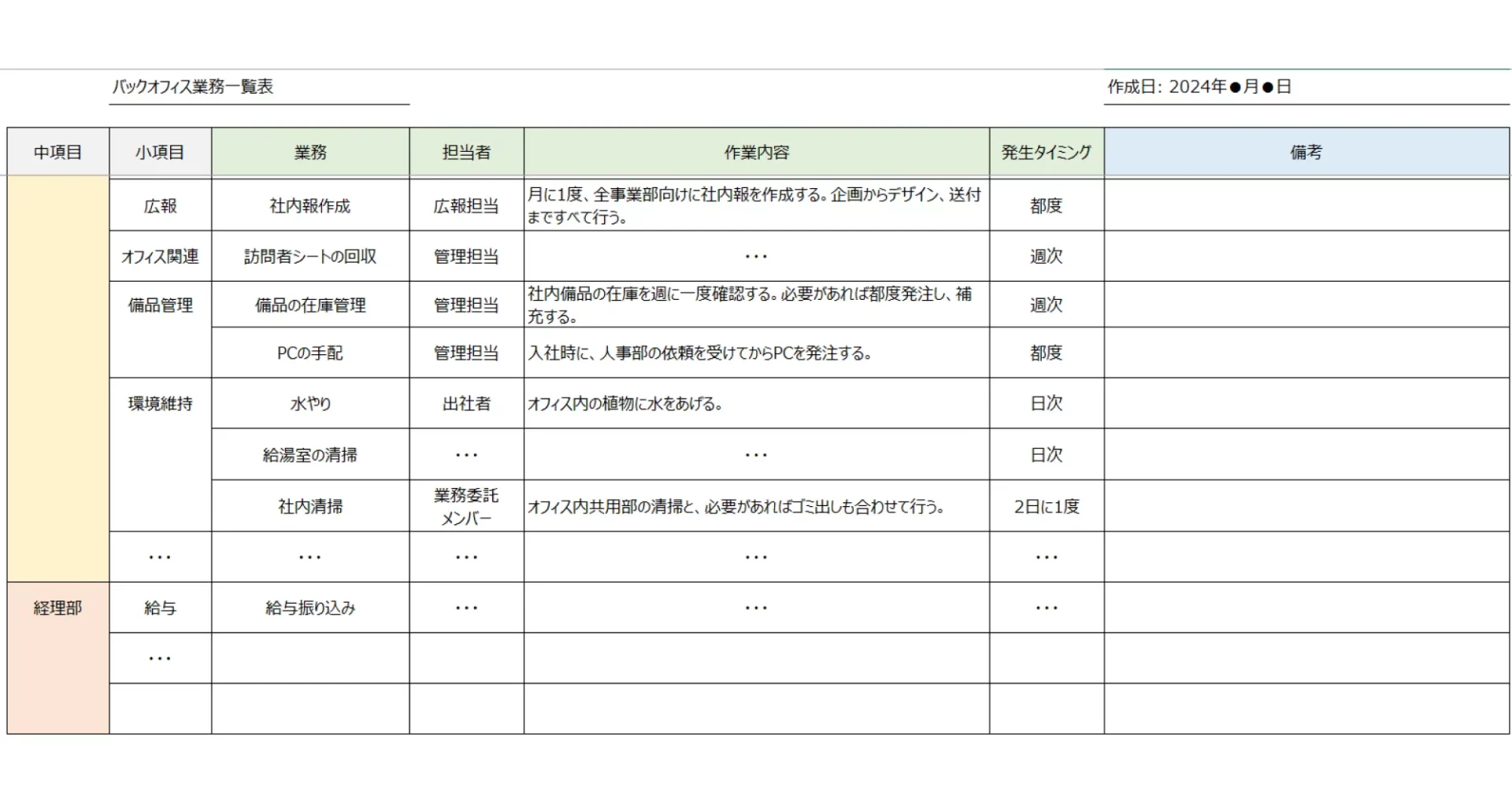
業務一覧表のサンプルテンプレート
今回ご紹介する手順で作成できるexcelのサンプルテンプレートを添付しました。無料でこのままダウンロードしていただけますので、雛形としてお使いください。
具体的には、以下の流れで進めていきます。
- 業務を洗い出す
- 一覧表にまとめる
- 改善すべき箇所を探す
- 施策を選び、実行する
- 振り返りを行う
1. 業務を洗い出す
一覧化するために、対象の範囲内で行われている業務をすべて洗い出します。業務を正確に洗い出すためには業務を詳細に把握する必要があります。自分が関与していない業務も多いかと思いますので、実務を担当しているメンバーに適宜ヒアリングをしながら業務整理を進めましょう。業務ヒアリングについて記載している記事も参考にしてください。
また、はじめから一覧表にまとめると後から内容の粒度や業務のカテゴリを修正しづらくなってしまうため、まずは簡易に修正できるメモなどに箇条書きで洗い出すことをおすすめします。
ヒアリングの際は音声を自動で文字起こしする『Texta』がおすすめです。
2. 一覧表の骨子を作成する
次に、業務一覧表の骨子を作成します。テンプレートでは3行目にあたる、以下の部分です。

洗い出した業務をわかりやすくまとめるために必要な列を設定します。今回のテンプレートにない項目では、例えば「担当チーム」や「対応期間」「工数」「実施場所」などがあります。
骨子を作成する際には、記載する業務の粒度に注意してください。記載する内容の粒度が細かすぎると全体感を把握しづらくなってしまい、反対に荒すぎると実態を掴みづらくなってしまいます。“一覧表を見れば誰もが同じ業務をイメージできる”程度に記載しましょう。テンプレートの中項目・小項目のようにカテゴリをいくつか設けるとうまく分割できます。
3. 骨子に合わせて、業務について記入する
骨子が完成したら、枠組みに合わせて業務の詳細を記入していきます。

業務一覧表はあくまでも業務整理と可視化が目的です。マニュアルのように細かく記載する必要はないので、どんな業務かが分かる程度にざっくりと記載すれば問題ありません。
また、実務担当メンバーに一覧表ごと共有し、必要箇所を記入してもらう方法もあります。取り組む規模や業務の把握状況に合わせて検討してください。
効業務の可視化には 業務改善・支援ツール「octpath」 の利用がおすすめです。
4.関係メンバーに確認を依頼し、修正する
業務についての情報を記入し終えたら、実務を担当しているメンバーにフィードバックをもらいます。業務に抜け漏れがないか、業務内容に齟齬がないかを確認してもらい、修正が必要な箇所があれば加筆します。
誰でも齟齬なく理解できるレベルにまとめることができたら、完成です。
このようにエクセルで業務一覧表の作成もできますが、業務管理ツールを使って業務整理を行うこともおすすめです。
業務一覧表を作成する際のポイント
業務を網羅的に洗い出す
定常的に発生している業務は無意識に処理してしまいがちなため、本当は実施している業務でも洗い出しを行う際に抜け漏れてしまうことがあります。時系列で1日の業務を思い出してみる、年間スケジュールを確認するなどして、すべての業務を書き出せるよう意識してください。
業務一覧表を作成するだけで満足しない
先述していますが、業務を改善するためには、業務一覧表をもとにして何某かの施策に取り組む必要があります。業務一覧表は業務を可視化するためのツールの一つにすぎませんので、作成することで満足しないよう注意してください。
具体的な施策については、業務改善カテゴリ内の記事や、業務効率化の方法について記載している記事を参考に取り組んでみてください。
誰の視点でも分かるように記載する
業務一覧表に限らずマニュアルやフロー図などの業務情報を記載したツールは、誰でも同じ業務をイメージできるように記載する必要があります。管理者の視点からだけでなく、実務を担当するメンバーや、新入社員など一度も業務を担当したことのないメンバーでも分かるように記載するよう心がけましょう。
効業務の可視化には 業務改善・支援ツール「octpath」 の利用がおすすめです。
定期的に見直しを行う
マニュアルや手順書にも共通することですが、業務内容の変更に合わせて業務一覧表を最新化することを忘れてしまい、一覧表の内容と実業務が乖離してしまうことがあります。ツールが形骸化しないよう、定期的に見直しの機会を設けましょう。半期に一度など、更新のタイミングを事前に決めておくことがおすすめです。
また、業務管理ツールを使って業務整理を行うこともおすすめです。
業務一覧表の作り方に関するよくある質問(FAQ)
Q1. 業務一覧表を作成する最大の目的は何ですか?
一番の目的は「業務の可視化」です。 業務一覧表を作成するだけでは効率化されません。全体像を把握することで、重複している作業、無駄な工程、特定の人への業務偏りといった課題を発見し、業務改善や標準化へ繋げることが真の目的です。
Q2. 業務一覧表と業務マニュアル(手順書)の違いは何ですか?
記載する情報の深さと全体感が異なります。 業務一覧表は「誰が・何を・どれくらいの頻度で行っているか」という全体像を把握するための鳥瞰図です。一方、マニュアルは「個別の業務をどのように進めるか」という詳細な手順を記した仕様書です。
Q3. 業務の洗い出しで漏れを防ぐコツはありますか?
時系列(日次・週次・月次・年次)での整理や、担当者への丁寧なヒアリングが有効です。 無意識に行っている定常業務は抜け落ちやすいため、過去1年間のカレンダーやスケジュール帳を確認しながら書き出すと漏れを防げます。
Q4. ChatGPTなどの生成AIを業務一覧表の作成に活用できますか?
業務の一次洗い出しやカテゴリ分けに大いに活用できます。 「〇〇部門の一般的な業務を粒度大・中・小で列挙してください」といったプロンプト(指示文)を与えることで、ベースとなる業務リストを短時間で作成できます。最後は必ず実業務に合わせて人間が修正してください。
Q5. 業務一覧表に記載する「業務の粒度」はどの程度が適切ですか?
「誰が見ても同じ作業をイメージできる」レベルが適切です。 大まかすぎると実態が掴めず、細かすぎると表が複雑になり管理できません。「大分類(経理)」>「中分類(月次決算)」>「小分類(請求書発行)」のように階層分けして整理することをおすすめします。
Q6. Excelと業務管理ツール(SaaS)のどちらで作成すべきですか?
規模や目的に合わせて使い分ける必要があります。 手軽に始めたい場合や少人数での整理にはExcelが適しています。一方、チーム全体でリアルタイム更新したい場合や、進捗管理・マニュアル連携まで自動化したい場合は、クラウド型の業務管理ツールが適しています。
Q7. 実務担当者が協力してくれない・記入してくれない場合はどうすればよいですか?
ヒアリング形式で作成者が聞き取る方法をおすすめします。 担当者に白紙の状態から書いてもらうのではなく、対話しながら作成者が記入・修正する運用にすると、担当者の負担を減らせます。
Q8. 作成した業務一覧表が形骸化してしまうのを防ぐには?
定期的な見直しタイミング(半期や四半期ごと)をあらかじめルール化してください。 異動や体制変更のタイミングで必ず更新する運用にするか、業務フローに組み込まれた業務管理ツールを活用することで最新状態を保てます。
Q9. 業務一覧表から改善点を見つけるにはどうすればよいですか?
「ECRS(イクルス)の原則」を活用して業務をチェックします。 「排除(Eliminate)」「結合(Combine)」「交換(Rearrange)」「簡素化(Simplify)」の視点で一覧表を見直すと、自動化や削減ができる業務をスムーズに抽出できます。
Q10. 無料のテンプレートはそのまま実務に使えますか?
はい、ダウンロードしてそのまま使えます。 記事内で配布しているExcelテンプレートは標準的な項目(業務名・担当者・頻度・工数など)を網羅しているため、自社の組織体制に合わせて列を追加・削除するだけで素早く利用できます。
おわりに
業務改善に取り組むためには業務整理・可視化が不可欠です。ぜひ記事を参考に業務一覧表を作成してみてください。