業務で「タスクの失念が発生する」「締め切りに遅れてしまう」「チームメンバーの抱えている業務状況が見えない」といった悩みを抱えていませんか?
Todoリストは、今行うべきタスクをリスト形式に集約し、進行状況を可視化するための最もシンプルかつ強力な業務管理ツールです。適切に作成・運用することで、個人だけでなくチーム全体の業務プロセスの透明性が高まり、管理コストを大幅に削減できます。
本記事では、初めての方でもすぐに実践できる「Excelを用いたTodoリストの作り方」から、成果を出すための運用ルール、無料ダウンロード可能なExcelテンプレートについて詳しく解説します。
さらに、2026年最新のTodo管理ツール事情(生成AIを活用したタスク自動生成・自然言語入力・マルチデバイス同期機能など)を踏まえ、Asana・Trello・Todoist・Any.do・Google Todoなどの人気ツール最新動向や、業務プロセス管理ツール「octpath」を活用した定型業務の標準化手法まで網羅してご紹介します。
自社やご自身の働き方に最適な管理方法を見つけ、業務効率化にお役立てください。
効率的な進捗管理には 業務改善・支援ツール「octpath」 の利用がおすすめです。
おさらい|Todoリストとは
Todoリストはその名の通り、Todo(今すべきタスク)をリスト形式でまとめたものです。個人利用はもちろんチーム全体のタスク管理にも役立ちます。また、紙やexcel、クラウドサービスなど様々な形式があるので、業務内容やチーム携帯に合わせて取り入れやすいこともポイントです。
効率的な進捗管理には 業務改善・支援ツール「octpath」 の利用がおすすめです。
Todoリストを活用して得られる効果
Todoリストの大きな特徴は「Todoを一箇所にまとめて管理できること」「作業と合わせて担当者や期限、優先度などの情報も記入できること」の2点です。したがって、以下のような効果を得られます。
- Todoの抜け漏れを防ぐことができる
- Todoの遅れや停滞を防ぐことができる
- Todo全体を俯瞰的に把握でき、優先度の高い業務に集中できる
- メンバーの業務の進行状況を見える化でき、進捗管理の負担が軽減する
- カテゴリやタグを用いて、Todoを整理しやすくなる
Todoが多く業務に抜け漏れや遅れが発生している場合や、チームメンバーの業務を把握できていない場合、気軽に業務管理をする手段として取り入れてみてください。
効率的な進捗管理には 業務改善・支援ツール「octpath」 の利用がおすすめです。
Todoリストの作り方
今回は、Excelを用いた作成方法をご紹介します。後半でもご紹介しますがTodo管理ツールも数多く提供されているので、まずは自分で作成してみたい、という方は参考にしてみてください。

1.Todoを洗い出す
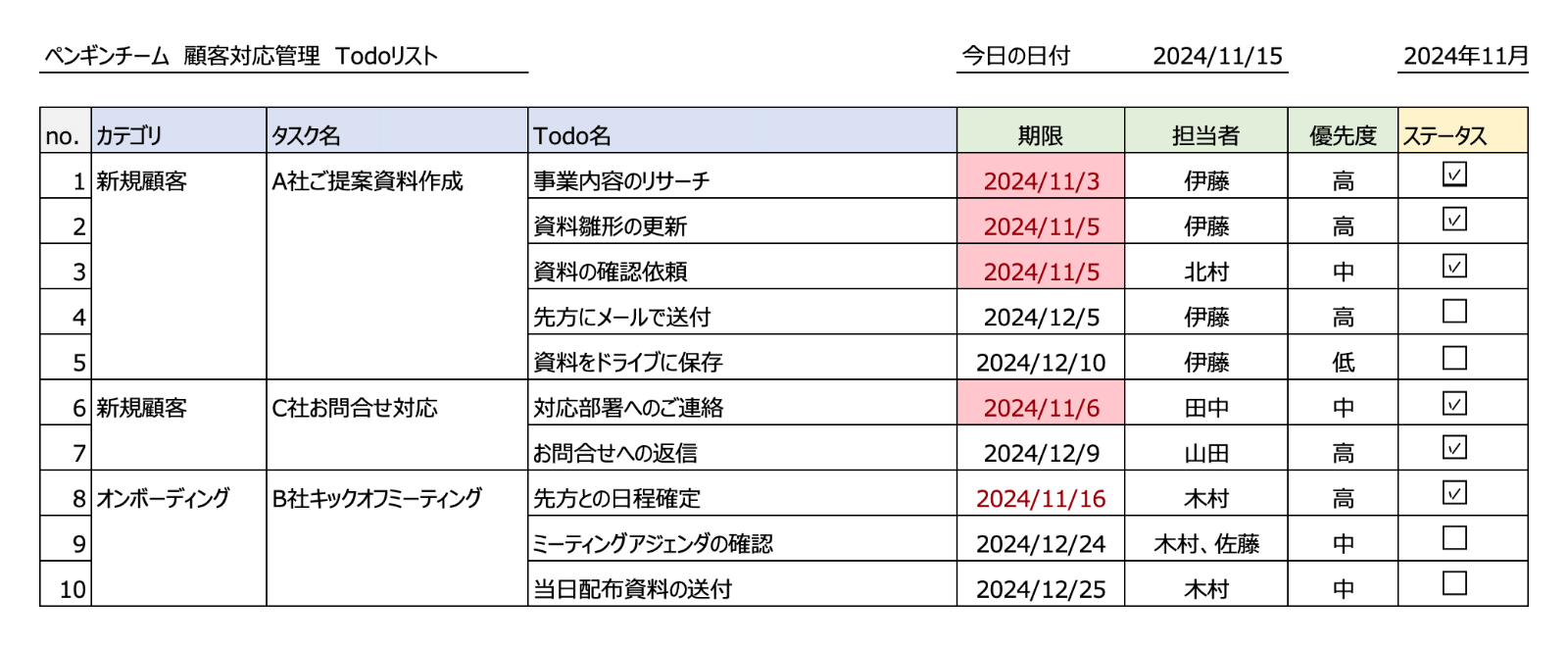
まずは、抱えているTodoをすべて洗い出します。画像内では以下の赤枠内に該当します。

抜け漏れを減らすため、タスクの流れに合わせて時系列で洗い出すのがおすすめです。
後から履行状況を確認できるよう、なるべく具体的に記入してください。例えば上記の業務だと「A社ご提案資料の作成」では細かいTodoを忘れかねないので、「ダブルチェックの依頼」や「資料の保存」など、実際の作業レベルで記入しています。
また、洗い出したTodoが多い場合はカテゴリやタグを用いて整理します。業務名やプロジェクト名を記入する場合もあれば「個人」と「チーム」で分けたり、担当者ごとに分ける場合もあります。タスクが埋もれたり混乱したりしないよう、適切な粒度で分けてください。
2.期限を決める
洗い出したTodoそれぞれに期限を設定します。今回の例では期限超過に気づけるよう、今日より過去の日付は背景と文字を赤色に、明日の日付が赤字になるよう書式を設定しました。

経費精算や書類提出など期日が予め決まっている場合はその期限を記入します。厳密に期日が決まっていないTodoでも記入したまま放置することのないよう、仮でも構わないので期限を記入してください。
3.担当者を決定する
次に、各Todoに担当者を決め、記入します。
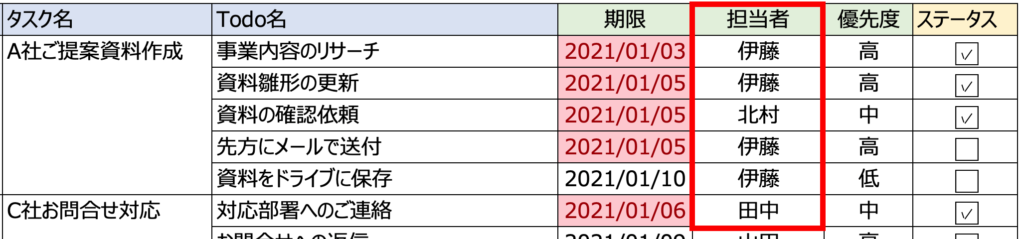
こちらも期限と同様、タスクが浮いてしまうことのないよう、担当者が決まっていないTodoでも1名は割り振るようにしてください。担当者が複数いる場合は主担当を決めておくとベストです。また、必要があれば「ダブルチェック担当者」を設けておくのもおすすめです。
4.優先順位づけをする
最後に、洗い出したタスクに優先順位づけを行います。実際にTodoリストを使用する際には、ここで記入した優先順位にしたがって優先度の高いTodoから消化していきます。
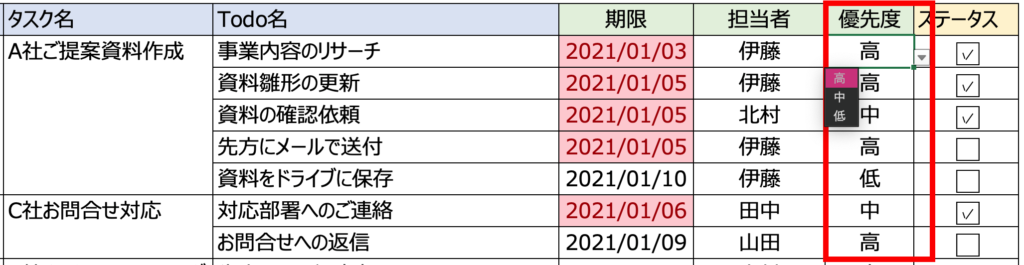
優先度は、重要度と緊急度から検討して振り分けます。今回の例では高・中・低の3段階で記入していますが、段階数や名称はTodoの数やジャンルに合わせて調整してください。
ここまで記入したらTodoリストは完成です。このままリストにしたがって、各自Todoを履行していきます。
効率的な進捗管理には 業務改善・支援ツール「octpath」 の利用がおすすめです。
活用のためのポイント
Todoが発生したらすぐに起票する
Todoが発生したらすぐにリストに追加する癖をつけると、圧倒的にTodoの抜け漏れを減らすことができます。ミーティング中にTodoが生まれたり業務時間外にパッと思いついたりした場合は、Todoをメモ程度に記入するだけでも変わってきます。
忘れそうだと思ったら、小さいTodoでも起票するよう意識してみてください。
Todoを確認する機会を設ける
今抱えているTodo一覧を確認する機会を定例で設けましょう。遅れがないかだけでなく、情報が最新化されているか、優先度が正しいかも合わせて確認します。個別の確認はTodoが完了しステータスを記入するタイミングで、チーム全体で確認する際は週次定例やミーティング終わりがおすすめです。
また、チームメンバーの抱えているTodoのボリュームも確認しましょう。Todoが進まないことが最も避けるべき状態なので、一部の担当者に偏っていて業務が停滞している場合には他のメンバーに割り振るなどして調整してください。
担当者に割り振る際は、目的やゴールも合わせて伝える
チームメンバーにTodoを割り振る場合は目的やゴール(何をもって終了と言えるのか)、意識して欲しいポイント等も合わせて伝えましょう。そのTodoが最終的に繋がっているかをきちんと認識してもらうことでタスクに関わる齟齬をなくし、スムーズに業務を依頼することができます。
効率的な進捗管理には 業務改善・支援ツール「octpath」 の利用がおすすめです。
2026年|Todo管理のおすすめツール5選
ここまではExcelを用いてご紹介しましたが、Todo管理ツールをご紹介します。どのツールも無料で利用を開始できます。
Todoが少ない場合にはExcelでも十分対応可能ですが、近年のタスク管理ツールは、生成AIの活用が急速に進んでいます。
タスクの自動分解や進捗の要約など、AIサポート機能を備えたツールを選ぶことで、従来のタスク管理以上の生産性向上が期待できます。
Asana
サービスサイト: https://asana.com/ja
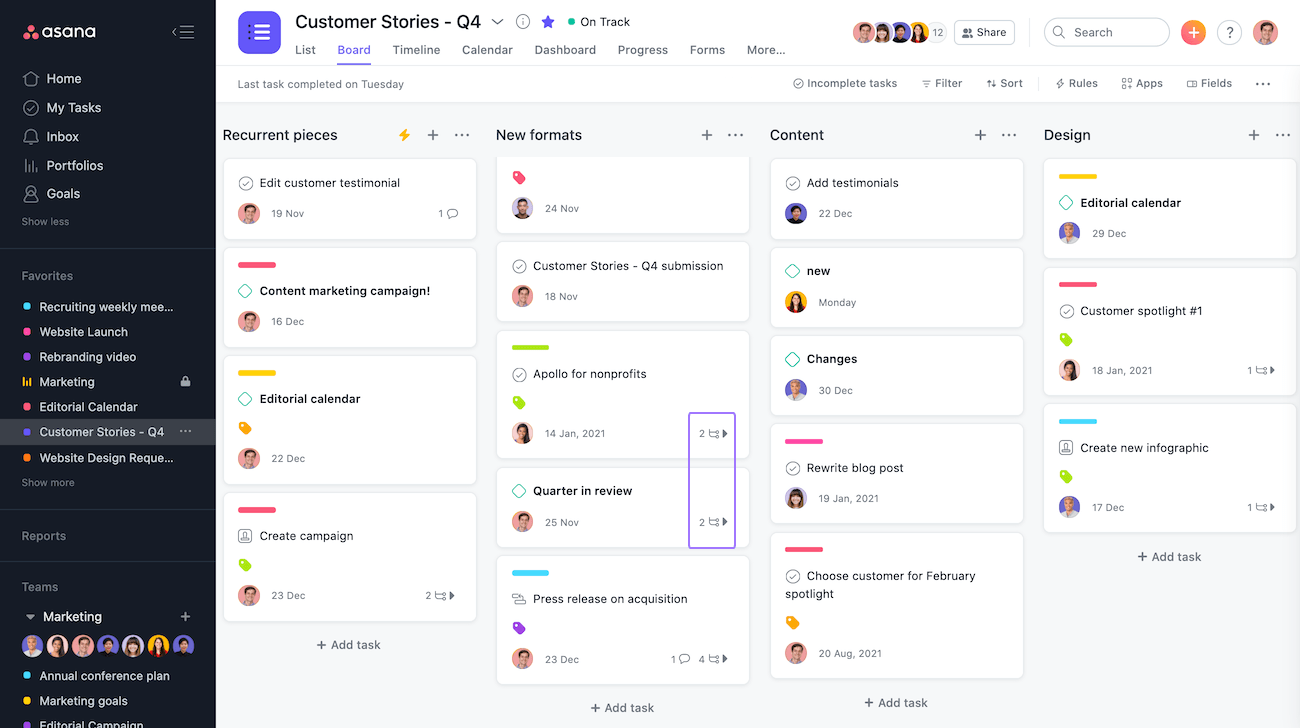
操作性も画面イメージもシンプルなことが特徴で、Todoの登録、変更、完了が簡単に行えます。また、それぞれのTodoについて、担当者や期限の登録、優先順位付け、繰り返し設定、リマインダーの設定なども可能なため、シンプルな管理からある程度細かなTodo管理まで可能な造りです。
無料で使用していても十分に効用を得られるので、Todoリストを気軽に試したい方におすすめです。
無料で使用していても十分に効用を得られるので、Todoリストを気軽に試したい方におすすめです。
さらに最新の「Asana Intelligence(AI機能)」を活用することで、目標に対するプロジェクトの進捗状況をAIが自動要約したり、大きなタスクからサブタスク(具体的な作業)を自動抽出して提案してくれたりと、AIによる手厚いサポートを受けられる点も大きな魅力です。
Trello
サービスサイト: https://trello.com/ja
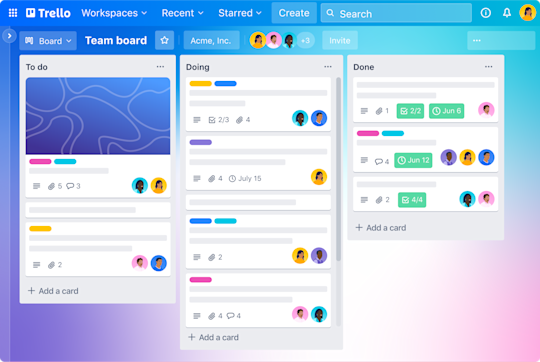
「かんばんボード」の代表格と言える業務管理ツールです。
かんばんボードはドラッグ&ドロップでタスクを動かせる自由さと、ステータスを瞬時に把握できるのがポイントです。Trelloも個人・チーム問わず比較的簡単に使うことができるので、Todo管理をしたことがない方にもおすすめです。
AsanaやTrelloに比べ、より細かく業務を管理できます。
また、AIアシスタント機能(AI Assistant)の搭載により、漠然とした大きなタスクをAIが具体的なステップへ分解してくれたり、タスクを達成するためのアドバイスや優先度の提案を受けたりと、日常のタスク整理をAIが強力にアシストしてくれます。
かなり少数のチームで、全体で業務管理をする必要がない場合や、個人のTodoを記録する場合にのみ有効です。
Google Workspace(Gemini連携)を利用している環境であれば、Gmailのメール本文やGoogleドキュメントからAIが自動でタスク候補を抽出・生成してくれるため、Googleエコシステム内での作業効率が格段に向上します。
Todoist
サービスサイト: https://todoist.com/ja/features
Todoistは、名前からも分かるようにTodoリストの管理に特化したツールです。
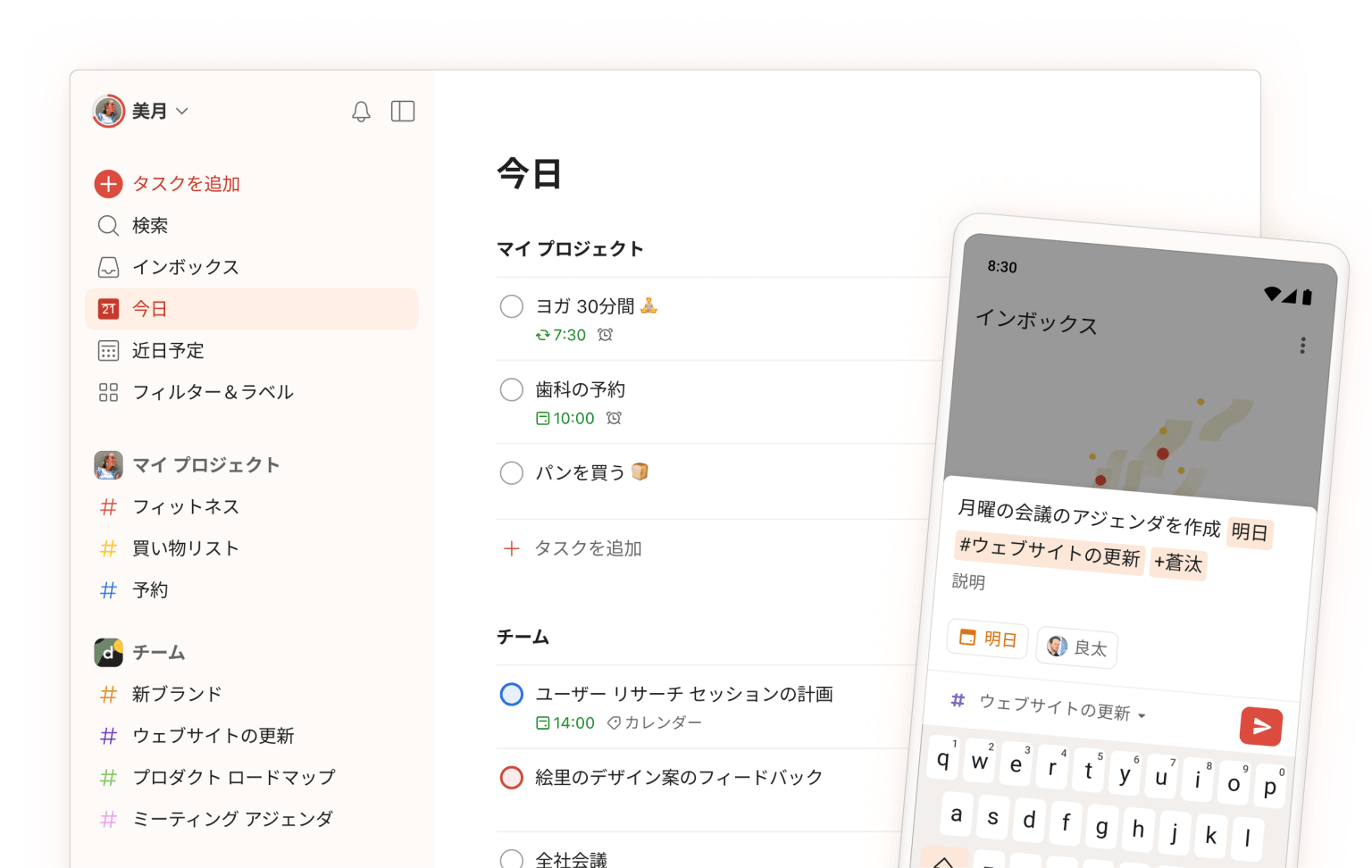
カテゴリや期限、優先順位の設定も柔軟で、繰り返し発生するTodoをテンプレートとして登録することもできます。また、1週間・1ヶ月ごとにタスクの履行結果をグラフで表示できたり、消化したTodoの個数を記録できたり等、細かい機能が充実しています。
AsanaやTrelloに比べ、より細かく業務を管理できます。
Any.do
サービスサイト:https://www.any.do/jp/
世界で3,000万人以上が利用しているツールで、To-Doからプロジェクトの管理まで対応しています。
シンプルなUIとスムーズな操作感が特徴のサービスで、チェックを作成したとき、完了したときなどのサクサクとした動きが印象的です。また、基本的な進捗管理機能のほか、1日の中で行うチェックリストを作成する機能、他のツールから乗り換える際の移行機能などの細かな便利機能も豊富です。
画面のシンプルさや、スムーズな操作性を重視したい方におすすめです。
※2026年現在、Any.doは日本語ローカライズが進んでおり、UIは日本語対応済みです。(問い合わせ等のサポートは英語となる場合があります)
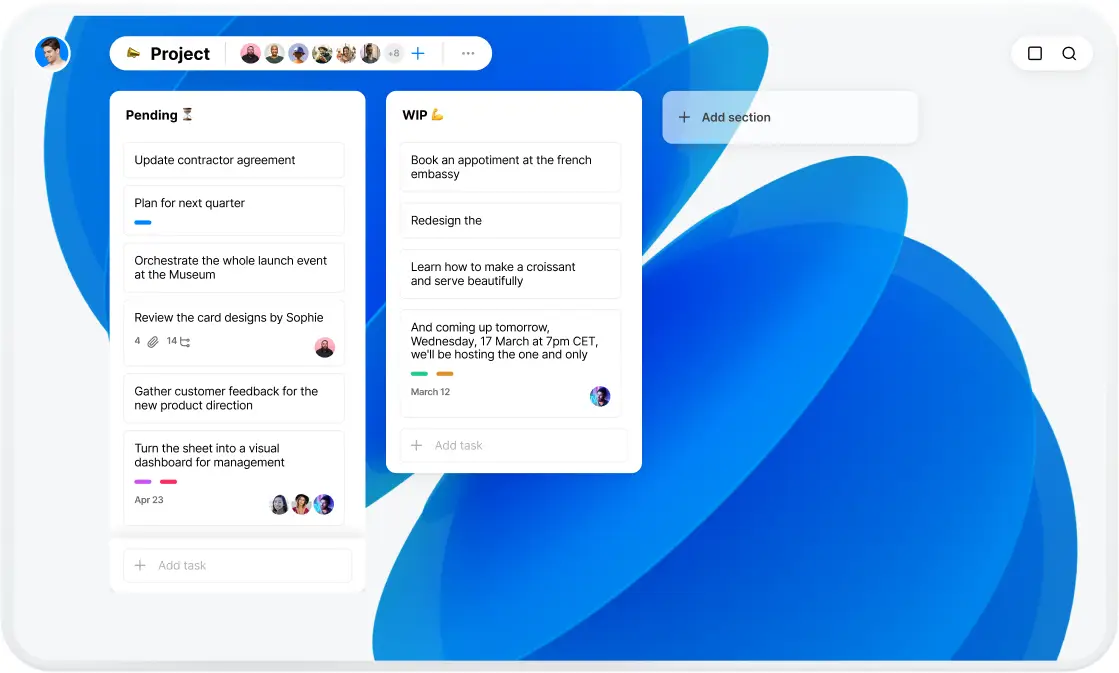
近年ではAIアシスタント「Any.do AI」も導入されており、日々のタスク提案やスケジューリングの最適化を自動化できます。
手軽にAIによるタスク管理を体感したい方におすすめです。
Google Todo
サービスサイト: https://workspace.google.com/intl/ja/products/tasks/
Google Todoは、Googleカレンダーと併用またはアプリで利用できるサービスです。
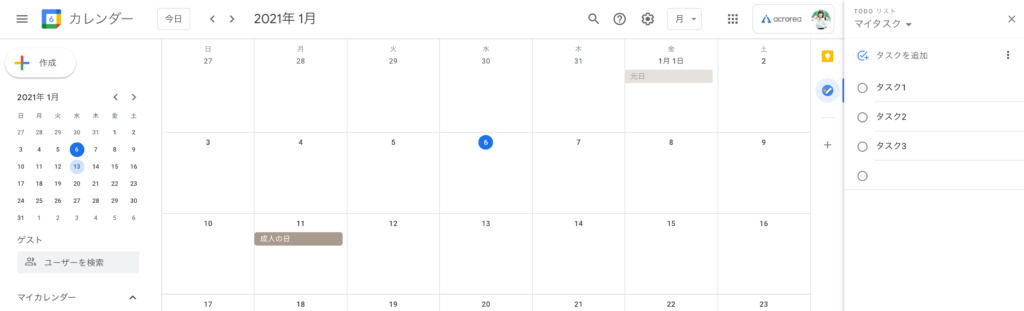
Googleカレンダーと連携して同じ画面内でTodoを管理できます。Googleのアカウントを既に持っている方であれば、Googleカレンダーを開けばすぐに利用を開始できます。
2026年現在では、サブタスク化(紐付け)が可能になっており、Google Workspace連携による担当者割り当てもできます。
- 紐付け(サブタスク):Google ToDoリストには以前より「サブタスクを追加」する機能があり、親タスクと子タスクを紐付けることが可能です。
- メンバーへの割り振り:個人アカウント単体では割り振りができませんが、Google Workspace環境であれば「Google Chatのスペース」や「Googleドキュメント」上でタスクを作成し、メンバーを担当者に割り当てて対象者のGoogle ToDoリストに同期させることができます。
かなり少数のチームで、全体で業務管理をする必要がない場合や、個人のTodoを記録する場合にのみ有効です。 Google Workspace(Gemini連携)を利用している環境であれば、Gmailのメール本文やGoogleドキュメントからAIが自動でタスク候補を抽出・生成してくれるため、Googleエコシステム内での作業効率が格段に向上します。
octpath
サービスサイト: https://octpath.com/
弊社の提供している「octpath」は、業務をフロー形式で管理できるプロセスマネジメントツールです。Todo管理特化ではありませんが、繰り返し発生するタスクを管理できます。
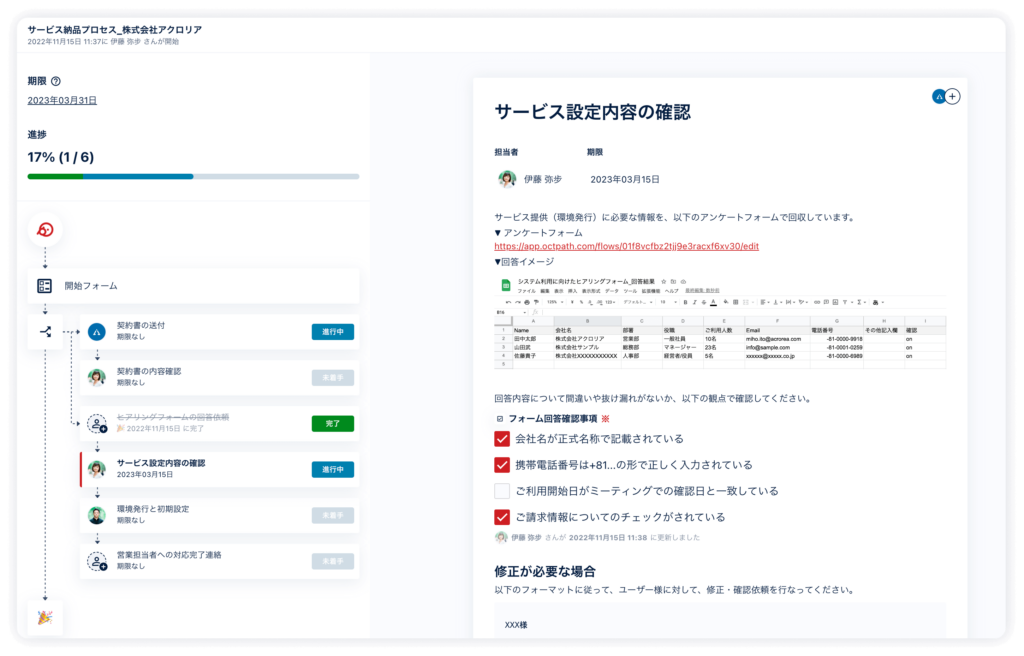
繰り返し発生する業務などをフロー形式でTodo登録し、それぞれのTodoの履行に必要な手順やチェックリストもまとめて登録できるので、そのまま業務管理が可能です。
業務を標準化し属人化を解消するだけでなく、未チェックの項目があった場合の「アラート表示」や「期限遅れのリマインド」によりミスや作業漏れを未然に防止できます。
おわりに|サンプルダウンロード
今回ご紹介したexcelのTodoリストは、以下のボタンから無料でダウンロードしていただけます。そのまま雛形としてお使いください。
Todoリストは簡単に作成できる上に業務の抜け漏れを減らせる便利なツールです。個人だけでなくチームの業務管理に、ぜひ取り入れてみてください。