
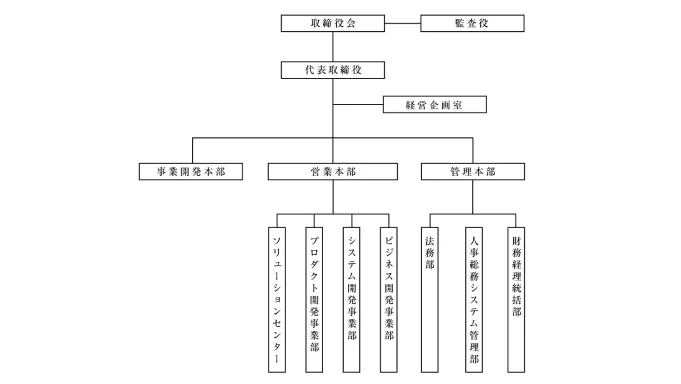
無料で使える組織図テンプレート6選と、ExcelやGoogleスプレッドシートで自作する方法を紹介します。
組織図とは、組織の内部構造を図式化したものです。部署の関係や指揮命令系統を一目で把握できます。
主な種類は「階層型(ピラミッド型)」「フラット型」「マトリックス型」の3つで、自社の組織体制に合う形式を選びます。
手間をかけずに作るなら、Web上で配布されているテンプレートが便利です。
本記事では、ビズ研、bizocean、経費削減実行委員会、bizroute、文書、デザインACの6サイトを取り上げます。ビズ研は登録不要で、ExcelとPowerPointの両形式をダウンロードできます。
bizrouteはExcel形式10種類を登録不要で配布しています。bizoceanはExcel・PowerPoint・Word形式がそろいますが、会員登録が必要です。
ファイル形式と会員登録の要否はサイトごとに異なるため、ダウンロード前に確認しましょう。
合うテンプレートがない場合は、自作もできます。Excelでは「挿入」→「SmartArt」→「階層構造」の順に選び、テキストウィンドウに部署名を入力します。
Googleスプレッドシートでは、A列に部署名、B列にその上位の部署名を入力し、「挿入」→「グラフ」から「組織図」を選びます。
どちらも一度作れば、自社用のテンプレートとして使い回せます。
この記事では、組織図の種類と選び方、テンプレート配布サイトごとの特徴、ExcelとGoogleスプレッドシートでの作成手順を順に解説します。
業務の可視化には 業務改善・支援ツール「octpath」 の利用がおすすめです。
組織図の種類
組織図の主な種類として「階層型(ピラミッド型)」「フラット型」「マトリックス型」の3つが挙げられます。どの種類で作るか判断するポイントは「組織体制」です。組織図を作る際は種類ごとの特徴を理解し、各組織に最適な形式を選びましょう。
階層型(ピラミッド型)
階層型(ピラミッド型)の組織図は、取締役会や代表取締役などを頂点に置き、その下に組織(営業部門や管理部門など)を配置する構成です。3つの種類のなかでは最も伝統的な組織図で、上から下への指揮命令系統が一目でわかります。
フラット型
フラット型の組織図は、階層型と同様に上から下への直系組織ですが、上下の階層が少ないという特徴があります。上層部(経営側)と現場が結び付いており、中小企業やスタートアップといった小規模な組織に適している構成です。
マトリックス型
マトリックス型の組織図は、2つの組織形態を縦軸と横軸で組み合わせた構成です。たとえば事業部によって部門責任者が異なる場合、各事業部を縦軸、各部門を横軸に配置することで、事業部ごとの部門責任者を一目で把握できます。この場合、社員は職能別の組織に所属しつつ、特定の事業部にも所属していることになります。
無料で使える組織図テンプレート6選
組織図を作るときに活用できるのが、ウェブ上で公開されているテンプレートです。無料でダウンロードできるテンプレートも多く、エクセルやパワーポイントなどで簡単に編集できるため、費用や手間をかけずともきれいに整った組織図を作れます。ただし、ダウンロードする場合には会員登録を必須としているサイトもあるため、テンプレートを探す際は会員登録の有無も確認しておくとよいでしょう。
ここでは、無料で使えるおすすめの組織図テンプレートを紹介します。
1:ビズ研の組織図テンプレート

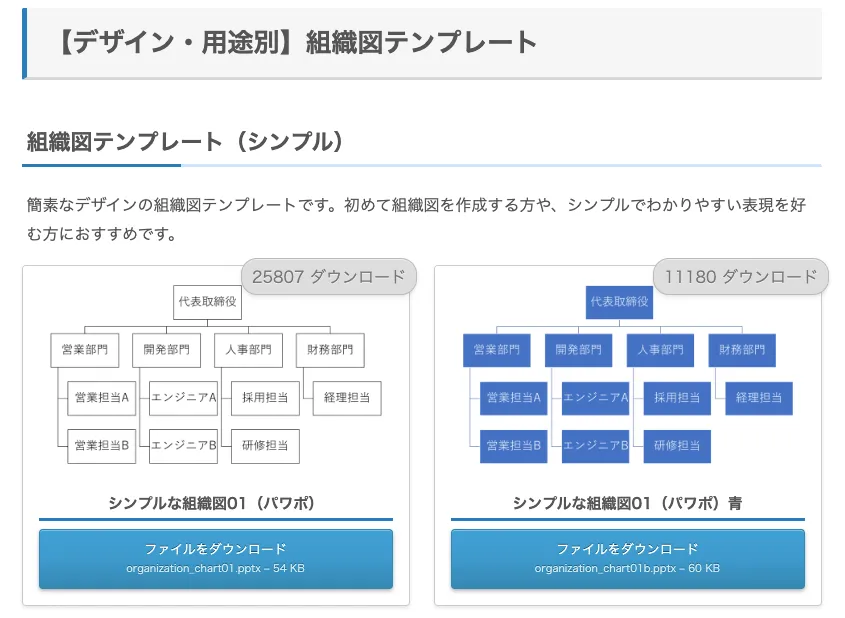
ビズ研のテンプレートは登録不要でダウンロードできます。組織図テンプレートはエクセルとパワーポイントに対応しており、シンプルで使いやすいテンプレートが揃っています。組織図の種類も豊富で、大企業向けや小規模なチーム向け、横断的な業務・プロジェクト向け(マトリックス型)などがあり、多様な組織体制に対応できます。
サービスサイト:ビズ研の組織図テンプレート
2:bizoceanの組織図テンプレート

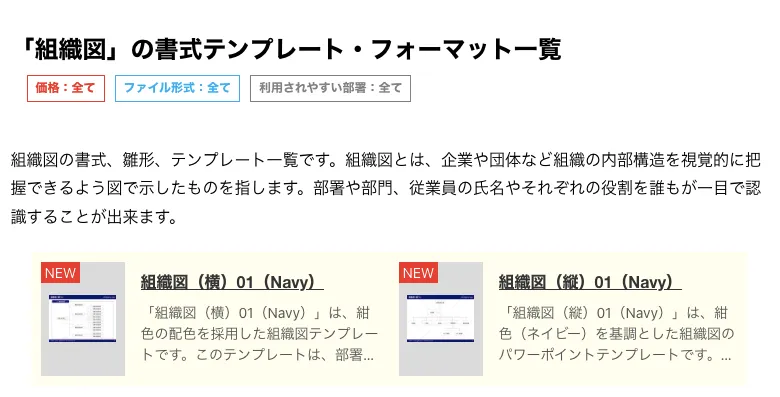
bizoceanのテンプレートは無料で使えますが、ダウンロードするには会員登録が必要です。テンプレートごとにダウンロード数や口コミ評価が掲載されており、人気の高いテンプレートや使い勝手のよさなどを確認できます。組織図テンプレートはエクセルで使えるものとパワーポイントで使えるものとで分かれているため、ダウンロードする際はファイル形式を確認しましょう。
サービスサイト:bizoceanの組織図テンプレート
3:経費削減実行委員会の組織図テンプレート

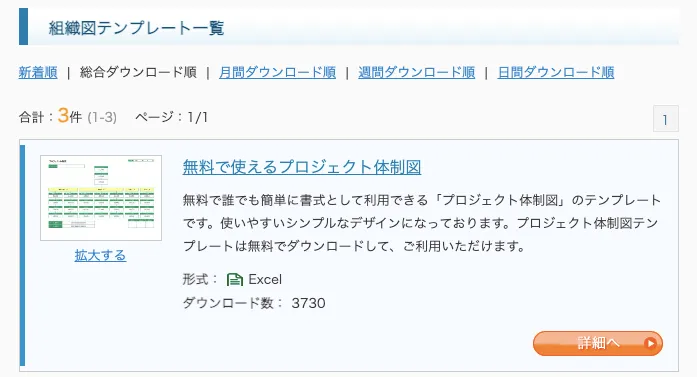
経費削減実行委員会のテンプレートはダウンロード時に会員ログインを行うため、あらかじめ会員登録が必要となります。2024年2月末時点では3種類の組織図テンプレートが掲載されており、ファイル形式はいずれもエクセルとなっています。種類は少ないものの、編集しやすいシンプルなデザインで誰でも簡単に利用できます。
サービスサイト:経費削減実行委員会の組織図テンプレート
4:bizrouteの組織図テンプレート


bizrouteのテンプレートは登録不要でダウンロードできます。2024年2月末時点で掲載されている8種類の組織図テンプレートはいずれもエクセル対応となっており、A4横型が6種類、A4縦型が2種類あります。シンプルで見やすい、おしゃれな組織図テンプレートを登録なし・無料で利用できるサイトです。
サービスサイト:bizrouteの組織図テンプレート
5:文書の組織図テンプレート

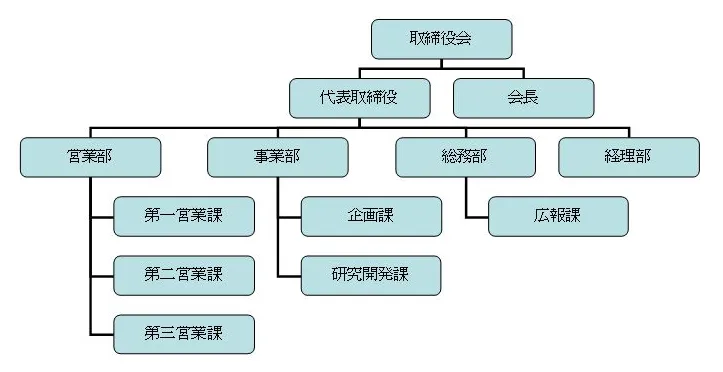
文書のテンプレートは登録不要ですぐに使えます。掲載されている組織図テンプレートは1種類のみですが、これを見本やたたき台として、使い勝手のよい組織図をエクセルで自作できます。伝統的な階層型の組織図のため、企業や官公庁、各種団体などさまざまな組織に対応します。ダウンロードページで紹介されているエクセルを使った組織図の作り方も参考になるでしょう。
サービスサイト:文書の組織図テンプレート
6:デザインACの組織図テンプレート

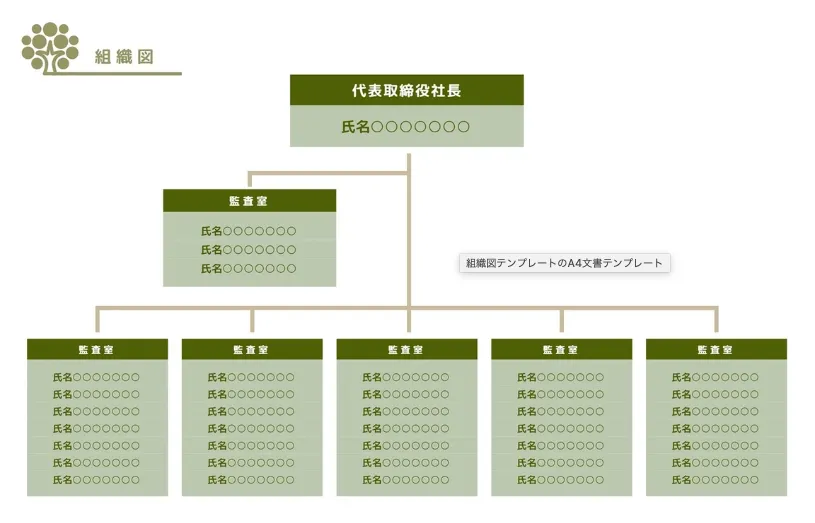
ここまで紹介した組織図テンプレートはいずれもダウンロードした後にエクセルやパワーポイントで編集する形式でしたが、デザインACのテンプレートはそのままウェブ上で編集できます。直感的に操作しやすいシステムで、テキストの追加や色の変更はもちろん、イラストや写真の挿入、切り抜き、背景の設定などさまざまな機能が使えます。完成した組織図はプレビューで確認できますが、自分のパソコンに保存する場合は会員登録が必要です。
サービスサイト:デザインACの組織図テンプレート
組織図を簡単に作成する方法
テンプレートを使うことで手軽に組織図を作れますが、エクセルやスプレッドシートの機能を使えば自分でも簡単に作成できます。一度作っておくとそれをテンプレートとして活用できるため、好みのデザインや使いやすい形式で自作する方法も覚えておくとよいでしょう。
以下ではエクセルとスプレッドシートを使った組織図の作り方を紹介します。
①Excel「SmartArt」
エクセルやパワーポイント、ワードなどのOfficeには「SmartArt」という機能があります。これは情報を視覚的に表現するための機能で、クリックするだけで多種多様なグラフィックが瞬時に表示されます。
今回取り上げた無料で使える組織図テンプレートの多くはエクセル対応となっているため、エクセルを使った作り方を覚えておくとテンプレートを編集する際にも役立つでしょう。組織図の作成手順を以下でわかりやすく解説します。
組織図グラフィックを表示する


エクセルの新規作成で新しいシートを開き、「①挿入」「②SmartArt」「③階層構造」の順にクリックして組織図グラフィックを表示させます。

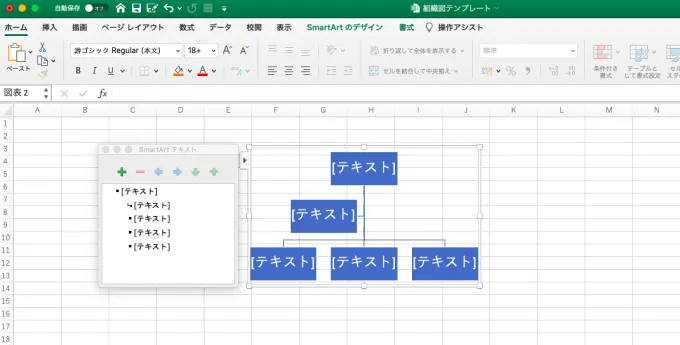
今回は上段左の組織図を選択します。
クリックするとシート内に上図の組織図が表示されます。
組織図を編集する


組織図を編集するには、左側に表示される「SmartArt テキスト」を使用します。組織図のテキスト部分でも直接文字入力できるため、自分が使いやすいほうで編集しましょう。
階層を追加する場合は「+」、階層を削除する場合は「ー」をクリックします。上図でいうと、SmartArt テキスト内の「営業部門」を選択して「+」をクリックすると、その下に階層のテキストが表示されます(今回は営業部門の下に「営業一課」「営業二課」を追加入力しました)。
同じ要領で必要な階層を追加し、組織図を完成させてください。
組織図のデザインを変更する
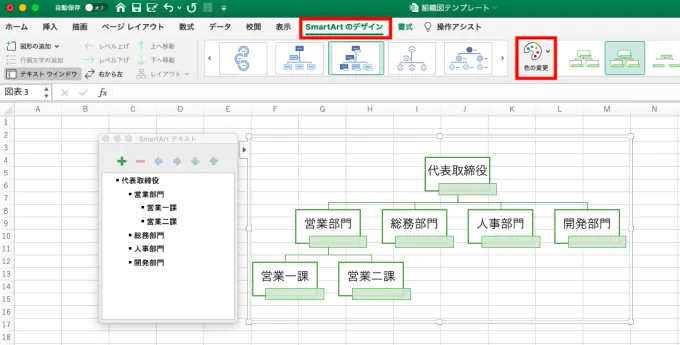
SmartArtを使えば組織図のデザインも簡単に変更できます。
上図の「SmartArtのデザイン」のタブを選択すると、その下にデザインや色の変更が表示されます。組織図のデザインはクリックのみで一瞬で変えられるため、階層の追加やテキスト入力を終わらせてから一括でデザイン変更を行うと効率的です。
②Googleスプレッドシート「グラフエディタ」
スプレッドシートの「グラフエディタ」も組織図作りに活用できます。はじめにデータを用意しておく必要があり、エクセルとは作り方が大きく異なるため、自分が操作しやすいほうで作成することをおすすめします。
組織図データを入力する

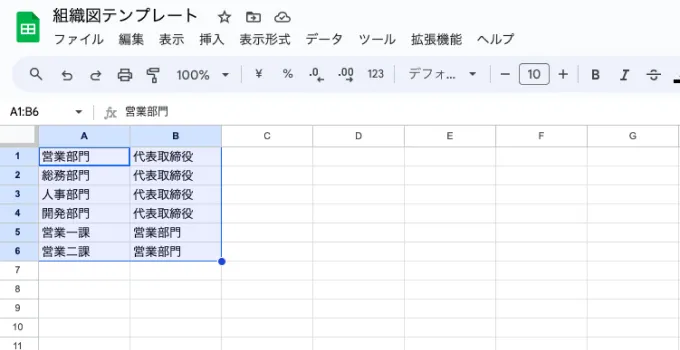
スプレッドシートで作る場合は、まず組織図に使うデータを入力しておきます。
少しわかりにくいですが、B列に対する階層部分をA列に入力します。上図でいうと、「代表取締役」(B列)の階層である「営業部門」「総務部門」「人事部門」「開発部門」をA列に入力、同じ要領で「営業部門」(B列)の階層である「営業一課」「営業二課」をA列に入力しています。
グラフエディタで組織図を作成する
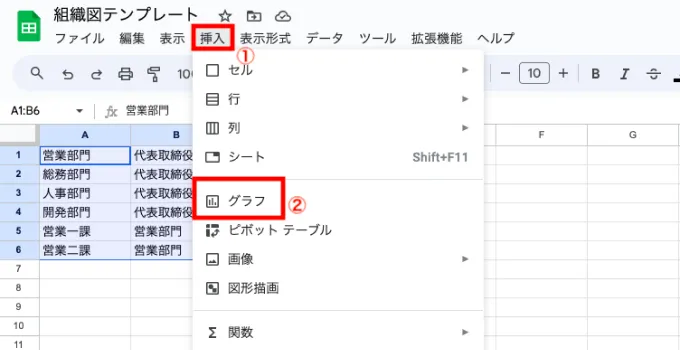
次に、入力データを選択して「①挿入」「②グラフ」の順番でクリックし、グラフエディタを表示させます。

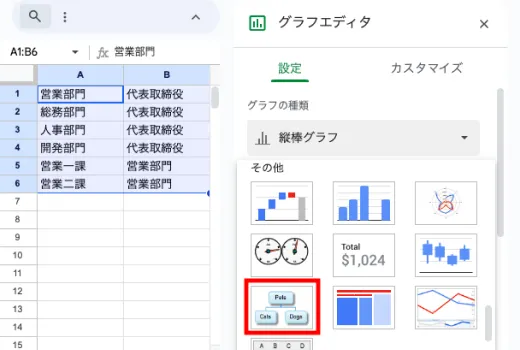
グラフの種類を下にスクロールし、「その他」の赤く囲ったアイコンをクリックします(マウスポインターを当てると「組織図」と表示されます)。

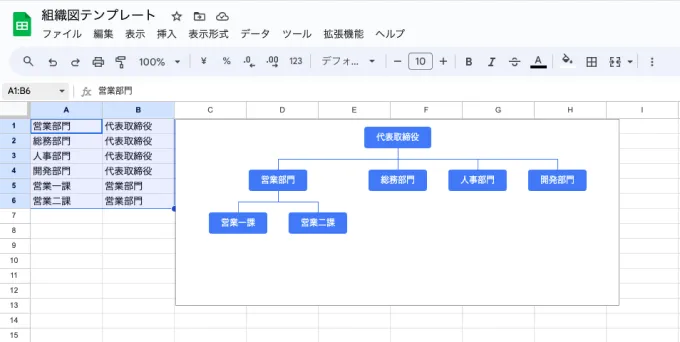
入力したデータから組織図が作られました。
階層の追加・削除やテキストの変更は左側のA列・B列で調整します。
たとえば「人事部門」の下に「人事課」を追加したい場合は、B列に「人事部門」、A列に「人事課」を入力します。また、不要な階層を削除したい場合は、A列・B列の該当部分のテキストを削除します。
組織図をカスタマイズする

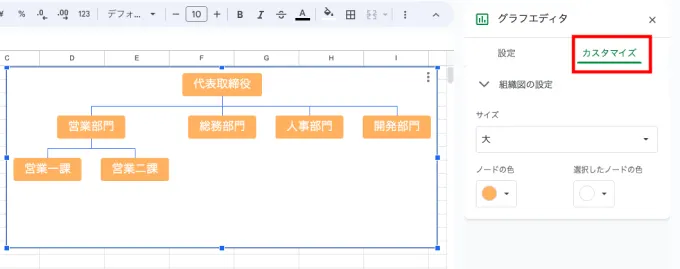
グラフエディタの「カスタマイズ」からサイズや色を変更できます。
エクセルで作る場合と同様に、組織図をすべて入力した後に一括でカスタマイズし、全体のバランスを確認しましょう。
業務の可視化には 業務改善・支援ツール「octpath」 の利用がおすすめです。
組織図テンプレートに関するよくある質問(FAQ)
Q1. 無料の組織図テンプレートはどこでダウンロードできますか?
ビズ研、bizocean、経費削減実行委員会、bizroute、文書、デザインACなどで入手できます。 いずれも無料ですが、ファイル形式や会員登録の要否はサイトごとに異なります。使いたいソフトと登録の手間を基準に選びましょう。
Q2. 会員登録なしで使える組織図テンプレートはありますか?
はい、ビズ研、bizroute、文書は登録不要でダウンロードできます。 bizoceanと経費削減実行委員会は、無料の会員登録が必要です。デザインACはWeb上で編集できますが、完成した組織図を保存するには会員登録が必要です。
Q3. 組織図はExcelとPowerPointのどちらで作るのがよいですか?
用途で選びます。 社内で更新を続ける管理用の資料にはExcel、会社案内や提案書などのスライドに載せる場合はPowerPointが向いています。SmartArtの操作は両ソフトで共通のため、どちらか一方を覚えれば応用できます。
Q4. 組織図にはどのような種類がありますか?
主に「階層型(ピラミッド型)」「フラット型」「マトリックス型」の3種類です。 階層型は上から下への指揮命令系統を示す伝統的な形式、フラット型は階層の少ない形式、マトリックス型は事業部と職能など2つの軸を組み合わせた形式です。
Q5. 自社にはどの種類の組織図が合いますか?
組織体制を基準に選びます。 部・課・係のように階層がはっきりした組織は階層型、中小企業やスタートアップなど階層の少ない組織はフラット型が適しています。社員が職能別の部門と事業部の両方に所属する場合は、マトリックス型を選びます。
Q6. Excelで組織図を作る方法を教えてください。
「挿入」→「SmartArt」→「階層構造」の順に選び、組織図のレイアウトを挿入します。 左側のテキストウィンドウに部署名や役職名を入力すると、図形に反映されます。色やデザインは「SmartArtのデザイン」タブで変更できます。階層とテキストの入力を終えてから、まとめてデザインを整えると効率的です。
Q7. Googleスプレッドシートでも組織図を作れますか?
はい、グラフ機能の「組織図」で作れます。 A列に部署名、B列にその上位の部署名を入力し、データを選択して「挿入」→「グラフ」をクリックします。グラフエディタでグラフの種類から「組織図」を選ぶと、入力したデータから組織図が作られます。
Q8. 作成した組織図に部署を追加・削除するにはどうすればよいですか?
ExcelのSmartArtでは、テキストウィンドウで行を追加・削除します。 階層の位置は「SmartArtのデザイン」タブの「レベル上げ」「レベル下げ」で調整できます。Googleスプレッドシートでは、A列とB列のデータを追加・削除すると、組織図に自動で反映されます。
Q9. 組織図にはどこまでの情報を載せればよいですか?
目的と見せる相手に合わせて決めます。 社内向けは部署名・役職・氏名まで載せると、担当者を確認しやすくなります。社外向けは氏名を省き、部署名と役割だけにすると安全です。作り始める前に、どの階層まで載せるかを決めておくと修正が減ります。
Q10. 無料テンプレートは商用利用できますか?
多くのサイトで商用利用できますが、条件はサイトごとに異なります。 加工や編集は自由でも、テンプレートそのものの再配布は禁止されていることが一般的です。会社案内や提案書に使う前に、各配布サイトの利用規約を確認しましょう。
おわりに
本記事で取り上げた組織図テンプレートの配布ページを以下にまとめました。
- ビズ研の組織図テンプレート
- bizoceanの組織図テンプレート
- 経費削減実行委員会の組織図テンプレート
- bizrouteの組織図テンプレート
- 文書の組織図テンプレート
- デザインACの組織図テンプレート
サイトによってはダウンロードの際に会員登録が必要となります。会員登録が煩わしい場合は登録不要のテンプレートを選ぶか、エクセルやスプレッドシートを使って自分で作ることをおすすめします。
エクセルの「SmartArt」やスプレッドシートの「グラフエディタ」を使えば、自分でも簡単に組織図を作成できます。気に入ったデザインのテンプレートが見つからない場合や、より自由度の高い組織図を作りたい場合は、本記事で紹介した作り方のステップを参考に自作してみてはいかがでしょうか。