

ヒストグラムは、量的データの分布を視覚的に把握するためのグラフです。
データの偏りやばらつきを直感的に理解できるのが特徴で、平均値だけでは見えないデータの全体像を捉えやすくなります。
本記事では、ヒストグラムの特徴や読み取り方、エクセルを使った作り方についてわかりやすく解説します。
この記事でわかること
- ヒストグラムの基本的な意味や棒グラフとの違い
- ヒストグラムで読み取れる情報(ばらつき・外れ値・分布の形状など)
- エクセルでのヒストグラムの作り方や実務で使う際のポイント
ヒストグラムとは
ヒストグラムとは、データの分布状況を視覚的に表現したグラフです。数値で測定できる量的データを一定の範囲ごとに区切り、それぞれの範囲に含まれるデータ数を棒で表します。
データの特徴を直感的に理解するのに役、品質管理や統計分析、マーケティングなど幅広い分野で活用されています。
ヒストグラムの基本用語
ヒストグラムを正しく読み取るためには、以下の基本用語を理解しておくことが重要です。
| 用語 | 説明 |
|---|---|
| 階級 | データを区切る一定の範囲 |
| 階級幅 | 各階級の範囲 |
| 階級値 | 階級の中央値 |
| 度数 | 各階級に含まれるデータの数 |
| 相対度数 | データ全体に対する各階級の割合 |
| 横軸 | 階級を表示する軸 |
| 縦軸 | 度数や相対度数を表示する軸 |
ヒストグラムを活用するシーン
ヒストグラムを用いることで、数値データの分布や傾向を視覚的に把握できます。
具体的には以下のような場面で活用されます。
- テスト結果の得点分布を分析する
- 顧客の年齢層や購入金額の傾向を把握する
- アクセス数や売上データの分布を可視化する
- 製品の品質管理で寸法や重量のばらつきを確認する
例えば、教育分野ではテストの得点分布を分析し、生徒の理解度や成績の傾向を把握するために活用されます。また、マーケティング分野ではターゲット層の分析や販売戦略の立案、製造業では製品の品質管理や安定性の確認などに利用することができます。
ヒストグラムと棒グラフの違い
ヒストグラムと棒グラフには以下のような違いがあります。
| 項目 | ヒストグラム | 棒グラフ |
|---|---|---|
| 目的 | データの分布を把握する | 項目ごとの値を比較する |
| データの種類 | 連続的な量的データ | 質的データ |
| 横軸 | 階級 | カテゴリ(商品名など) |
| 棒の間隔 | すき間がない | 項目ごとにすき間がある |
両者は一見似ていますが、ヒストグラムは「量的データ」、棒グラフは「質的データ」を扱うグラフです。例えば、テストの得点や身長などの数値データがどの範囲に分布しているかを表す場合は「ヒストグラム」、商品カテゴリごとの売上など項目ごとの数値を比較する場合は「棒グラフ」を使用します。
さらに補足すると、ヒストグラムは細かい数値そのものよりも、データの分布から全体の傾向やばらつきを把握することに適しています。一方、棒グラフは個々の項目を独立した値として扱うため、棒の高さを見て「どれが多いか・少ないか」などを他の項目と直感的に比較することができます。
ヒストグラムで読み取れること
ヒストグラムを作成すると、データが集中している範囲やばらつき、外れ値の有無などを視覚的に読み取ることができます。
代表値
棒の高さが最も高い階級は「多くのデータが集まっている」ことを示し、最頻値(モード)の目安として活用します。また、分布全体の形状から、平均値(ミーン)や中央値(メディアン)のおおよその位置を推測することも可能です。
データのばらつき
棒が狭い範囲に集中していればばらつきは小さく、広い範囲に分散していればばらつきが大きいと判断できます。例えば、製品の寸法データでばらつきが大きい場合には、品質管理や工程の見直しが必要になる可能性があります。
外れ値の有無
他のデータと大きく乖離する「外れ値」は、特定の範囲から離れた位置に小さな棒として表示されます。まずは入力ミスや測定誤差などがないかを確認し、必要に応じて分析対象に含めるかどうかを検討します。
外れ値は特殊な事象を示している場合もあるため、異常値でない限りは安易に除外せず、その意味や背景を確認したうえで慎重に扱うことが求められます。
分布の形状
ヒストグラムの形状からは、データ全体の特徴や傾向を読み取ることができます。
分析の初期段階では特に重要な観点となり、データの偏りやばらつき、異質なグループの存在などを把握する手がかりになります。
【主な分布パターン】
| 形状 | 特徴 |
|---|---|
| 左右対称型 | 中央付近にデータが集まり、左右にバランスよく広がっている |
| 多峰型 | 山が複数あり、異なるグループのデータが混在している可能性がある |
| 歪み型 | 片側にデータが偏って分布し、左右どちらかに裾が伸びている |
【Excel】ヒストグラムの作り方
ヒストグラムは、エクセルの統計グラフ機能を利用することで簡単に作成できます。度数分布表を使って作成する方法もありますが、エクセルの機能を使えば階級や度数を集計する必要がなくなります。
エクセルを使った基本的な作成手順は次の通りです。
- データを入力する
- ヒストグラムを挿入する
- 階級(ピン)の幅を設定する
- グラフの見た目を調整する
実際の操作画面(キャプチャ)を用いながら、以下で詳しく解説します。
手順1:データを入力する
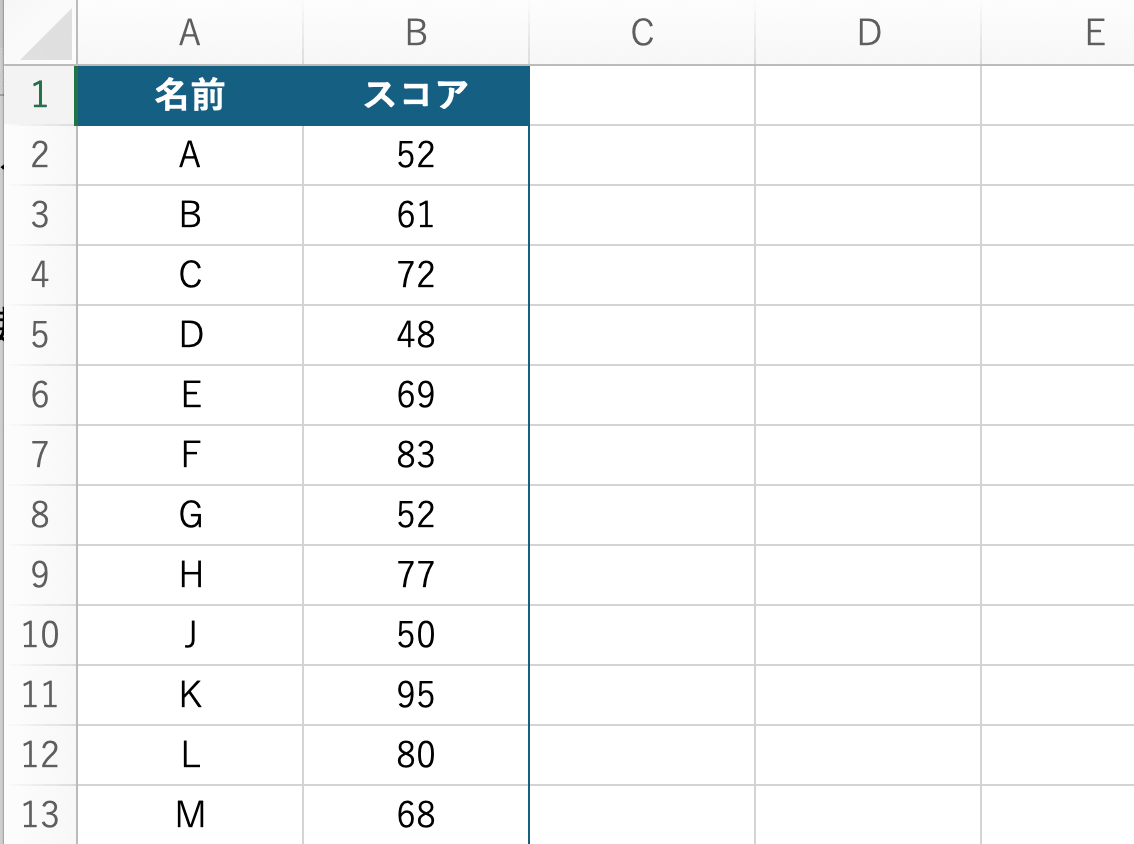
まずは、ヒストグラム化したい数値データをエクセルのセルに入力します。
このとき、1列に連続した数値として入力しておくと、その後のグラフ作成がスムーズになります。

手順2:ヒストグラムを挿入する
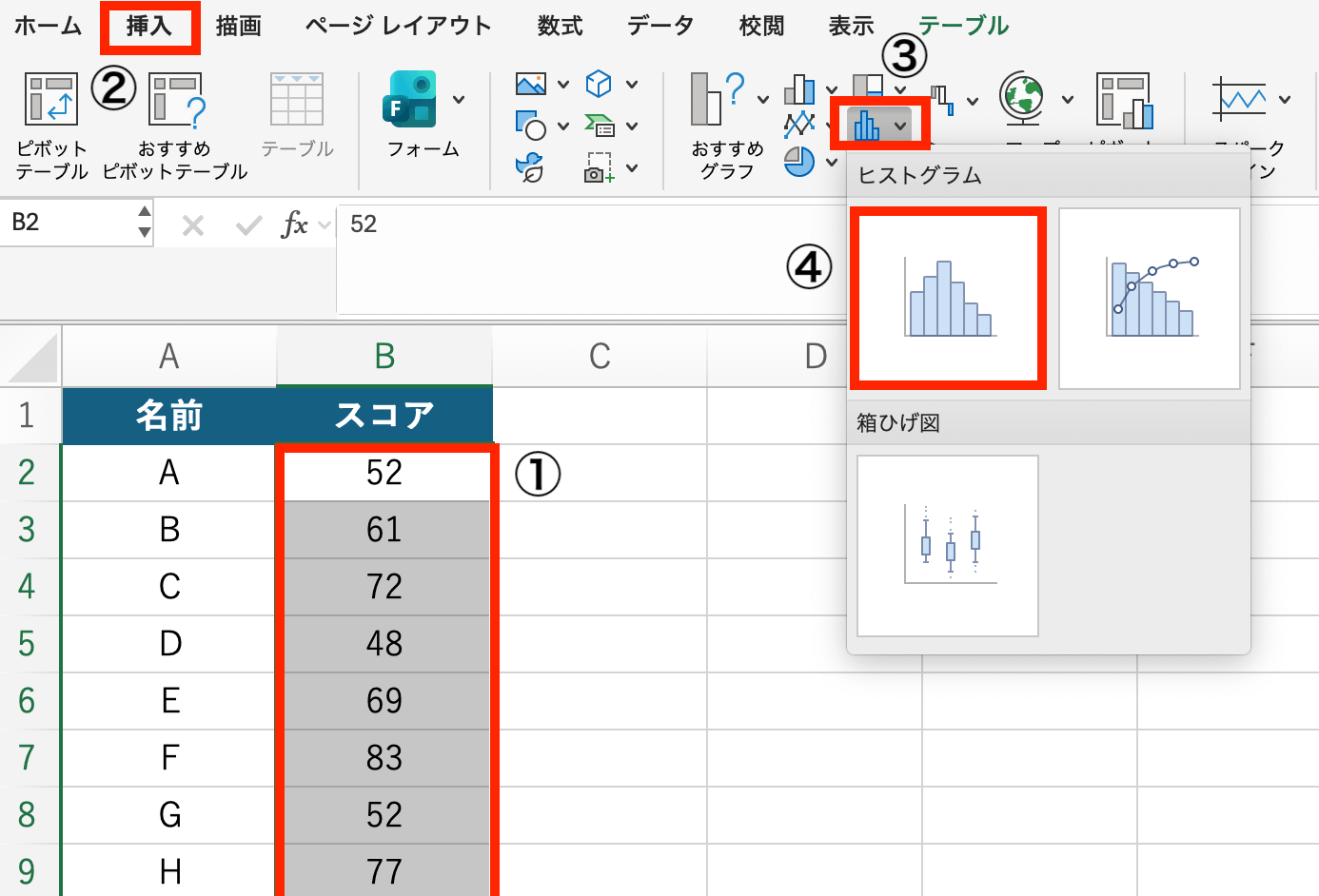
データを入力したら、ヒストグラムを作成する対象範囲をドラッグして選択します(①)。
次に、データ範囲を選択した状態で「挿入」タブ(②)をクリックし、「統計グラフの挿入」(③)から「ヒストグラム」(④)を選択します。

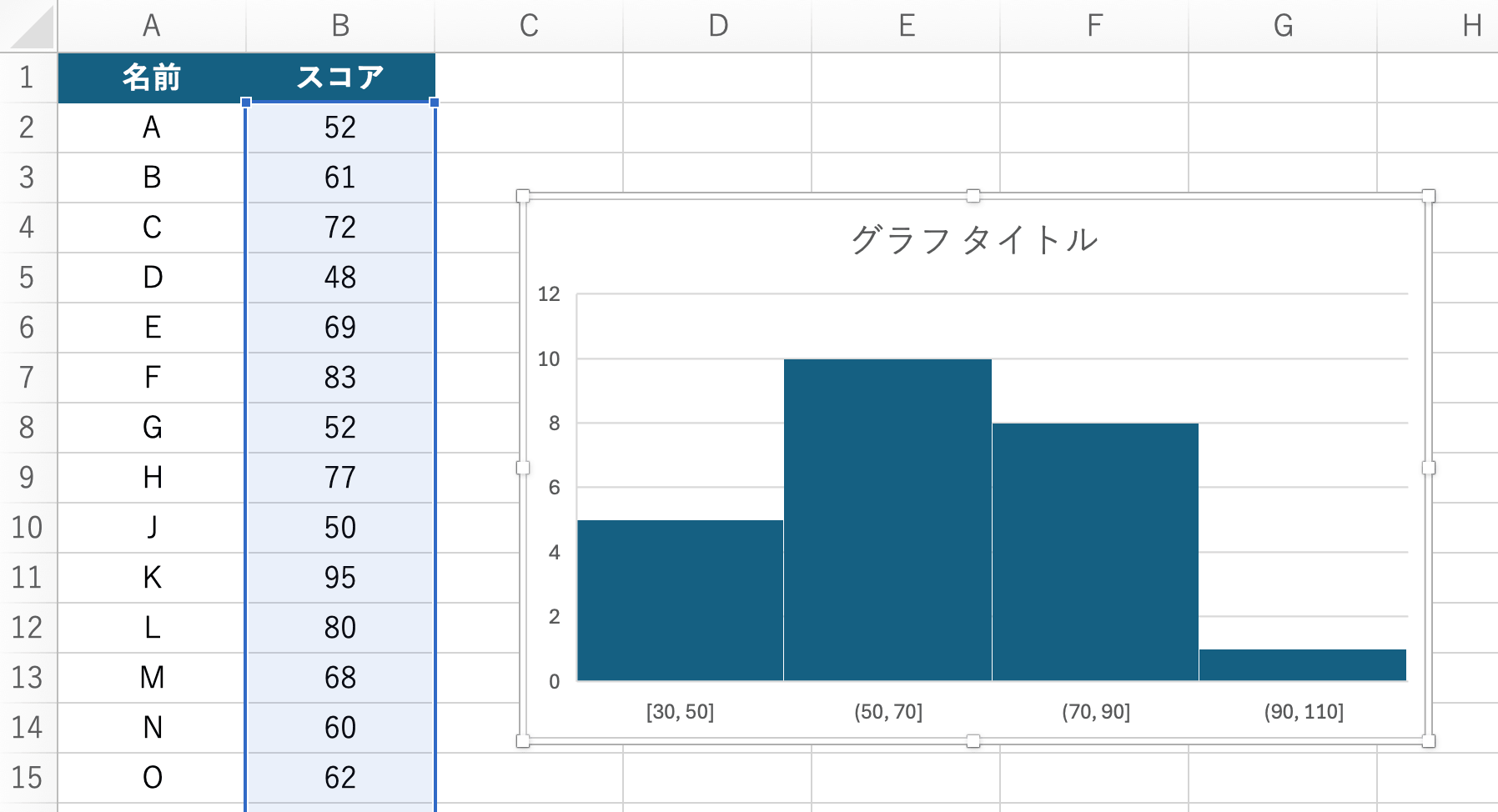
以下のようなヒストグラムが自動的に作成され、データの分布状況を視覚的に確認できるようになります。

手順3:階級(ピン)の幅を設定する
作成したヒストグラムは、階級幅や階級数を調整して分析しやすい形に整えましょう。データの特性に合わせて設定することで、分布の傾向をよりわかりやすく把握できます。
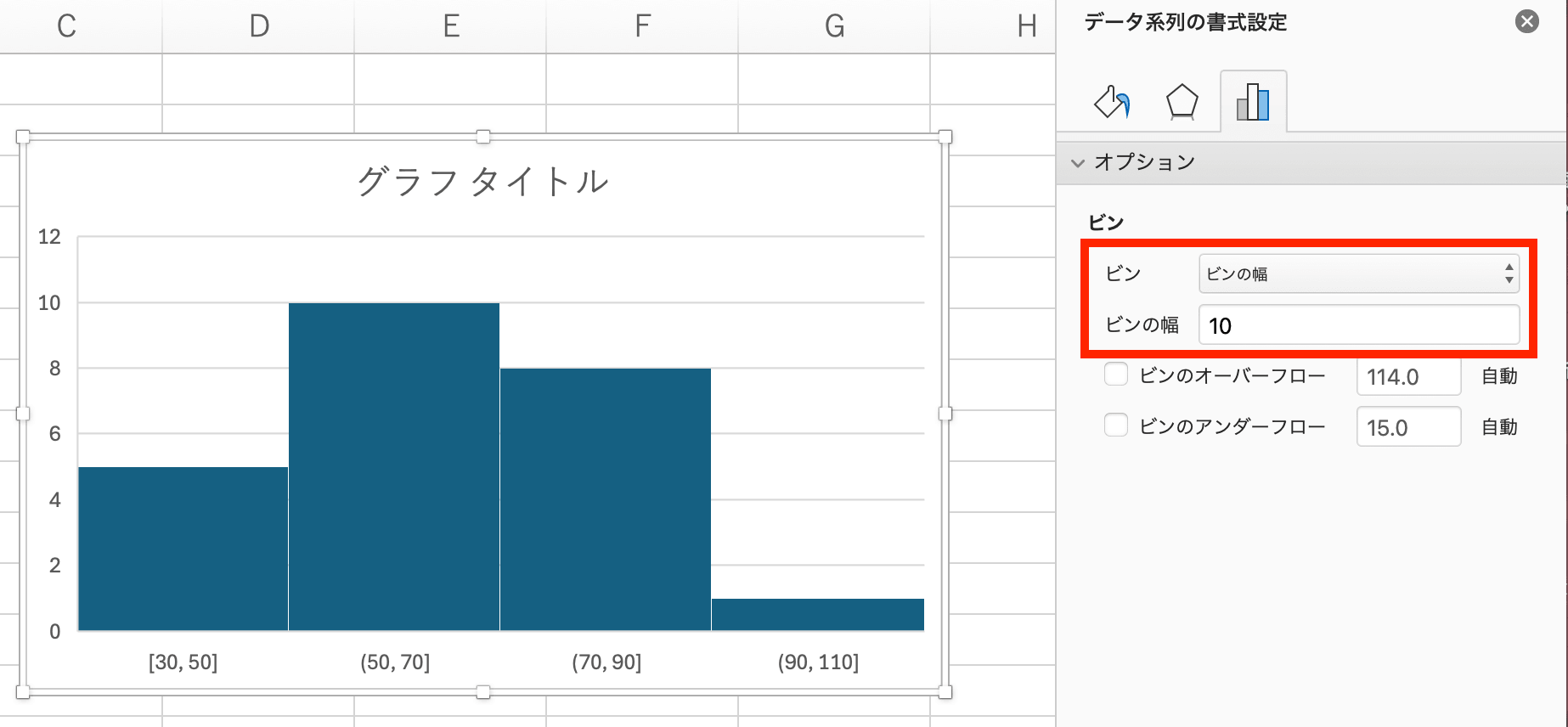
今回は階級(ピン)の幅を「10」に設定し、10点ごとの得点分布がわかるように調整していきます。
階級幅を設定するには、まずグラフの上でダブルクリックして「データ系列の書式設定」を開きます。次に、オプション(グラフのマーク)から「ピンの幅」を選択し、その下のボックスに「10」を入力します。この設定を行うことで、データがより適切な区間ごとに整理され、分布の形が見やすくなります。

手順4:グラフの見た目を調整する
10点ごとの得点分布がわかるヒストグラムが完成しました。

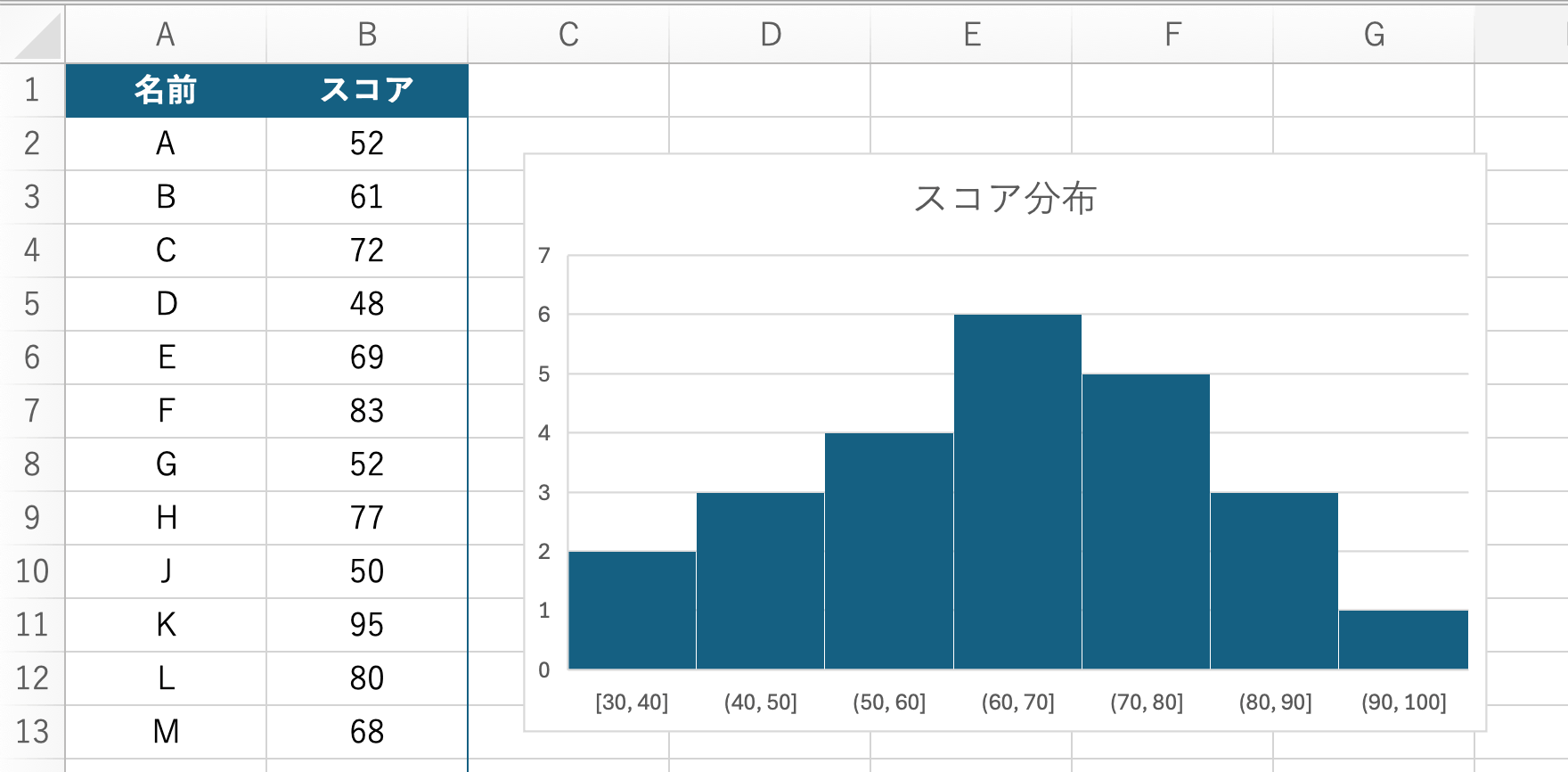
最後に、タイトルや軸ラベルの追加、フォントサイズの変更などを行い、見やすいレイアウトに整えます。必要に応じて色やデザインを変更することで、資料やレポートでも活用しやすいヒストグラムを作成できます。
ヒストグラムを使いこなすコツ
ヒストグラムはデータの分布を直感的に把握できる便利なグラフですが、設定の仕方やデータの扱い方によって見え方が大きく変わってきます。ここでは、ヒストグラムを効果的に使いこなすためのポイントをご紹介します。
階級幅は目的に合わせて調整する
階級幅(ビン幅)はヒストグラムの見え方を大きく左右する要素です。一般的には、階級数が5〜8個程度になるように調整し、さらに10刻みなどの区切りのよい階級幅を設定すると、見やすくわかりやすいヒストグラムになります。
また、大まかな傾向を把握したい場合は広めの階級幅を、細かい分布を確認したい場合は狭めに設定するなど、分析の目的に応じて適切な階級幅を設定することが大切です。
階級数はデータ量に応じて調整する
階級数とは、ヒストグラムでデータを分ける「階級(区間)」の数のことです。データ数が少ない場合に階級数を増やしすぎると、1つの階級に含まれるデータが少なくなり、分布の傾向がわかりにくくなります。一方で、データ数が多い場合に階級数が少なすぎると、分布の細かな特徴を捉えにくくなります。そのため、データ量に応じて階級数を調整し、全体の傾向と細かな分布の両方を把握できるようにすることが重要です。
外れ値の扱いを事前に決めておく
ヒストグラムの外れ値は、分析の目的に応じて含めるか除外するか、あるいは別途扱うかを判断する必要があります。例えば、入力ミスによるものであれば除外することが一般的ですが、実際の業務上重要な意味を持つデータであれば、そのまま含めて分析することもあります。外れ値の扱いは分析の結果に大きく影響するため、事前に方針を決めておくのが望ましいでしょう。
ヒストグラムと棒グラフを使い分ける
ヒストグラムは身長や点数などの連続的な量的データの分布を確認するもの、棒グラフは商品カテゴリなどの離散的な質的データを比較するものです。目的に合わないグラフを使うとデータの解釈を誤る可能性があるため、データの性質を見極めて使い分けることが求められます。
また、ヒストグラムは棒同士の間隔を空けずに表示することで、データが連続的に分布していることを視覚的に表現します。項目ごとにすき間を開ける棒グラフと混同しないよう、ヒストグラムを作成する際にも注意が必要です。
おわりに
ヒストグラムは、データ全体の傾向を把握するための重要な分析ツールです。質的データを比較する棒グラフに対し、ヒストグラムは量的データの分布を可視化するもので、どの範囲にデータが集中しているかを確認するのに適しています。また、ばらつきや外れ値を確認できるため、分布全体の特徴やデータの異常傾向を読み取る手がかりにもなります。
専門的な知識がなくても、エクセルの統計グラフ機能を使うことで数値データの分布を手軽に可視化できます。本記事を参考にヒストグラムを作成し、データの傾向やばらつきの把握に役立ててみてください。